
Windows
Weiteren Desktop hinzufügen auf Windows
Windows organisiert Fenster standardmäßig auf einem einzigen Desktop. Wächst die Zahl offener Programme, wird die Taskleiste unübersichtlich und thematisch getrennte Aufgaben lassen sich nicht mehr sauber trennen.
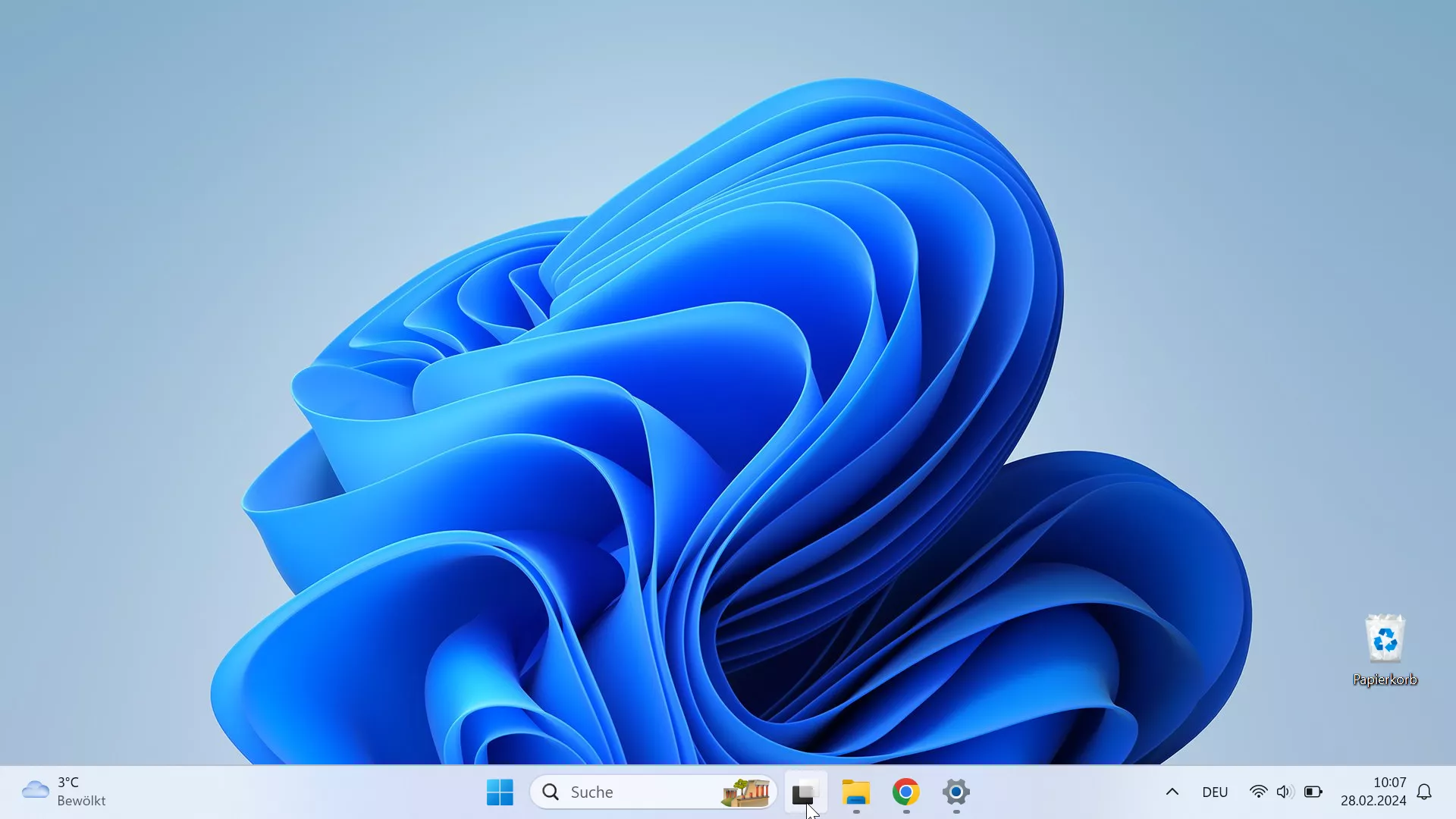
Die Lösung liegt in der Aufgabenansicht, einer Systemfunktion für virtuelle Desktops. Über Aufgabenansicht öffnen ➔ Neuer Desktop hinzufügen legst du eine zusätzliche, komplett leere Arbeitsfläche an, auf der eigene Fenster unabhängig vom ersten Desktop laufen.
Wann sich zusätzliche Desktops lohnen
Sinnvoll ist die Trennung etwa bei Home-Office-Aufgaben neben privaten Anwendungen oder bei Projekten mit vielen parallel geöffneten Programmen. Jeder Desktop merkt sich seine eigenen offenen Fenster, während im Hintergrund laufende Prozesse wie Downloads oder Musikwiedergabe unabhängig vom aktiven Desktop weiterlaufen.
Wird nur kurzfristig ein einzelnes Fenster ausgeblendet, reicht meist das normale Minimieren. Ein weiterer Desktop lohnt sich erst, wenn dauerhaft mehrere Fenstergruppen parallel bestehen sollen.
Ein Nebeneffekt: Wird ein Desktop später gelöscht, wandern dessen geöffnete Fenster automatisch zum vorherigen Desktop statt zu schließen.