
Windows
Explorer öffnen auf Windows
Der Explorer ist unter Windows für Taskleiste, Desktop und alle Ordnerfenster zuständig. Reagiert das Programm nicht mehr, friert die komplette Bedienoberfläche ein und weder Icons noch die Suche lassen sich anklicken.
Im Normalfall genügt die Tastenkombination Windows + E oder ein Klick auf das Ordnersymbol in der Taskleiste, um ein neues Explorer-Fenster zu öffnen. Auch über das Kontextmenü der Start-Schaltfläche lässt sich schnell ein Fenster starten.
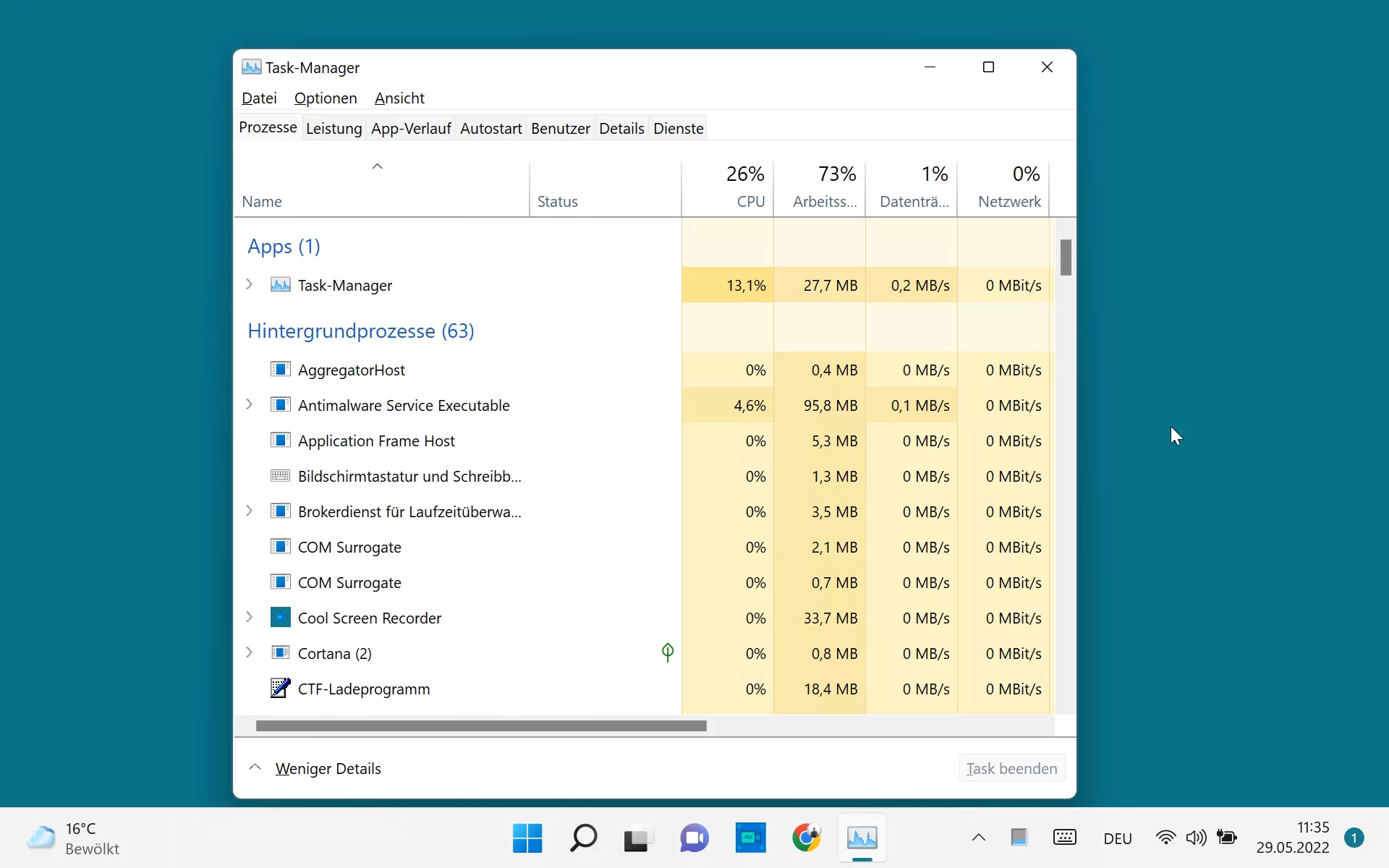
Ist der Prozess dagegen komplett abgestürzt, bleiben diese Wege wirkungslos, weil explorer.exe im Hintergrund gar nicht mehr läuft. In diesem Fall hilft nur ein Neustart über den Task-Manager: Im Taskmanager auf Datei klicken ➔ Neuen Task ausführen ➔ Explorer öffnen.
Nach diesem Schritt lädt Windows Taskleiste und Desktop neu, offene Fenster anderer Programme bleiben davon unberührt. Häufen sich solche Abstürze, deutet das meist auf ein fehlerhaftes Erweiterungsmodul oder einen instabilen Treiber hin – der Neustart des Explorers behebt das Problem dann nur vorübergehend.