Zum Inhalt springen
TechBone
Windows

Windows: Speicherort für Aufnahmen im Explorer ändern

Speichert Windows Bildschirmaufnahmen automatisch auf dem Systemlaufwerk, wird der Speicherplatz dort schnell knapp. Eine direkte Einstellung dafür fehlt in den Aufnahme-Tools selbst. Der Zielordner lässt sich nur über die Eigenschaften der „Videos“-Bibliothek im Explorer anpassen.

3 Min3 Schritte
VersionWindows 11

Schritt für Schritt

1 / 3

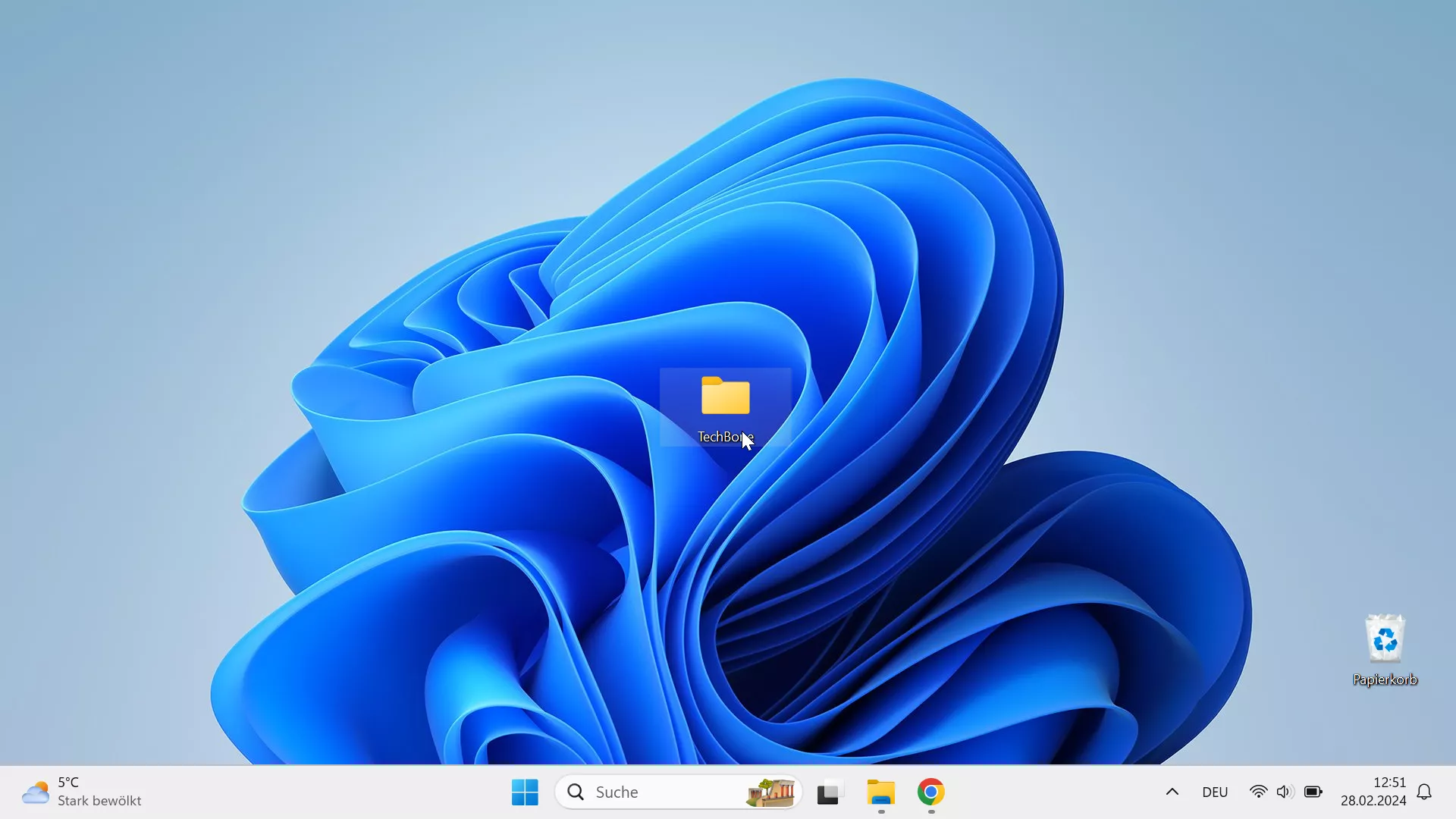
Schritt 1 von 3: Ordner/Explorer öffnen (Desktop)

1

Ordner/Explorer öffnen (Desktop)

Öffne einen Ordner (oder den Explorer)

Live-Simulator

Windows 11
Explorer: Speicherort für Aufnahmen ändern – Windows 11: Schritt 1 – Ordner/Explorer öffnen (Desktop)
Ordner/Explorer öffnen (Desktop)
1 / 3

Scrollen oder Buttons nutzen für den nächsten Schritt

Feedback

War die Anleitung korrekt?

Hilf anderen: Bestätige den Pfad oder melde ein Problem.

55

Bestätigungen

Das Forum hat diesen Pfad verifiziert

Windows

Explorer: Speicherort für Aufnahmen ändern auf Windows

Bildschirmaufnahmen unter Windows werden standardmäßig im Ordner „Videos“ auf dem Systemlaufwerk abgelegt. Bei häufigen oder langen Aufnahmen füllt sich dieses Laufwerk dadurch spürbar schneller als bei anderen Dateitypen.

Eine Option, den Zielordner direkt in den Aufnahme-Einstellungen zu ändern, gibt es nicht. Stattdessen steuert die Bibliothek „Videos“ im Explorer, wohin neue Aufnahmen geschrieben werden.

Der Weg dorthin führt über Ordner/Explorer öffnen (Desktop)Videos wählenSpeicherort für Aufnahmen ändern. Über die Eigenschaften der Bibliothek lässt sich ein neuer Pfad festlegen, etwa auf einer separaten Festplatte oder einer SSD mit mehr freiem Platz.

Bereits vorhandene Aufnahmen bleiben am alten Ort, sofern sie nicht manuell verschoben werden. Nur neue Aufnahmen folgen ab diesem Zeitpunkt dem neuen Speicherort.

Reicht der Speicherplatz insgesamt nicht aus, ist eine größere oder zusätzliche Festplatte die nachhaltigere Lösung als das reine Verschieben des Ordners.

Häufige Fragen

Bereits erstellte Aufnahmen bleiben am ursprünglichen Ablageort. Erst nachdem der Pfad über Videos wählenSpeicherort für Aufnahmen ändern angepasst wurde, greifen neue Aufnahmen auf den neuen Ordner zu.