Zum Inhalt springen
TechBone
Windows

Windows: Screenshot per Tastenkombination direkt speichern

Wer die Taste „Druck“ drückt, bekommt oft nur eine leere Überraschung: Der Screenshot landet in der Zwischenablage, aber nirgendwo als Datei auf der Festplatte. Erst eine andere Tastenkombination sorgt dafür, dass Windows das Bild automatisch abspeichert.

1 Min1 Schritt
VersionWindows 11

Schritt für Schritt

1 / 1

Schritt 1 von 1: Screenshots direkt speichern

1

Screenshots direkt speichern

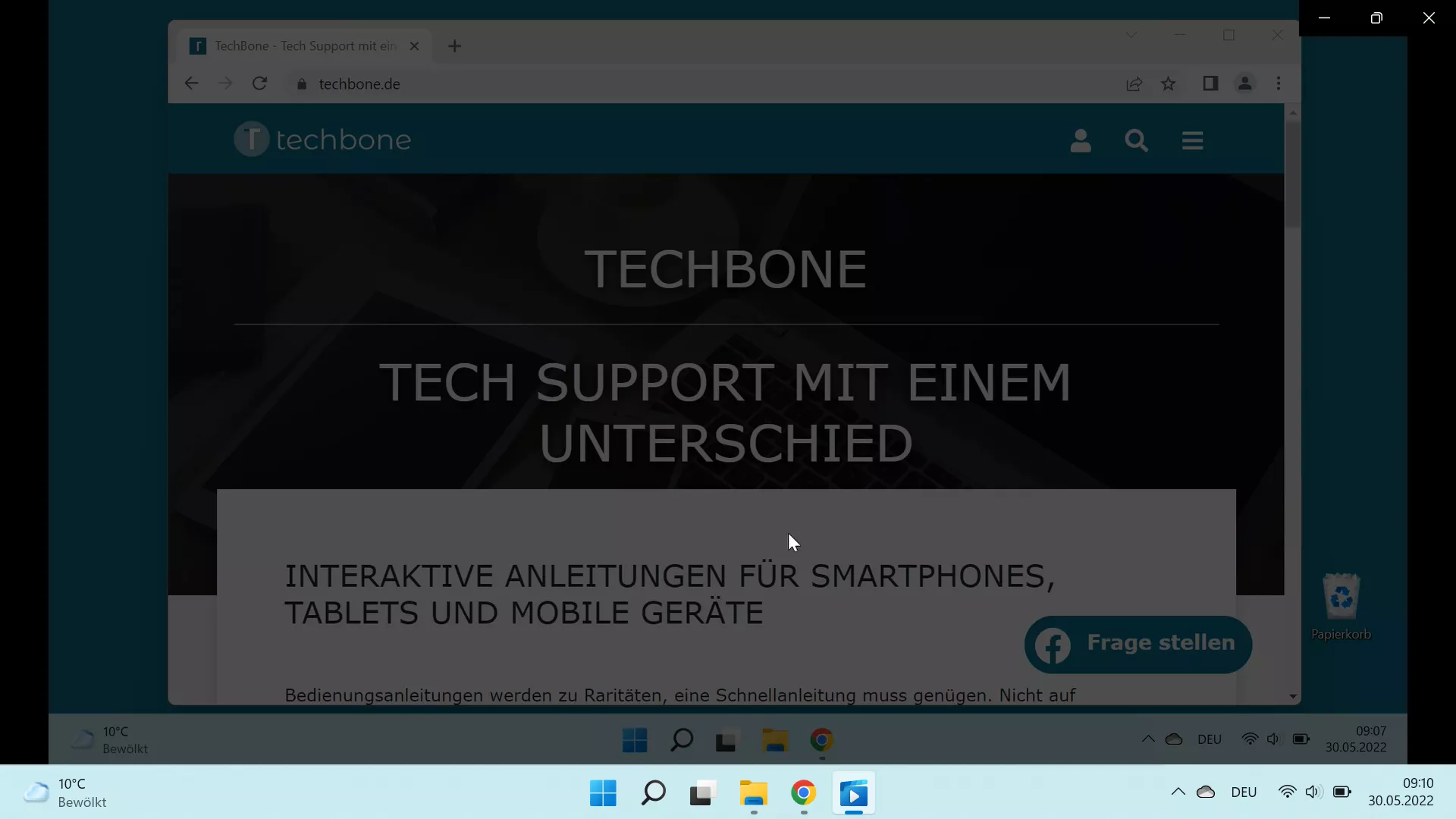
Screenshots vom ganzen Bildschirm können unter Windows direkt gespeichert werden, indem sie mit der Tastenkombination [Windows] + [Druck] aufgenommen werden. Nach der Eingabe wird der Bildschirm kurz abgedunkel, was als visuellen Hinweis beziehungsweise als Bestätigung für die Aufnahme des Screenshot dienen soll.

Live-Simulator

Windows 11
Screenshot: Mittels Tastenkombination direkt speichern – Windows 11: Schritt 1
1 / 1

Feedback

War die Anleitung korrekt?

Hilf anderen: Bestätige den Pfad oder melde ein Problem.

53

Bestätigungen

Das Forum hat diesen Pfad verifiziert

Windows

Screenshot: Mittels Tastenkombination direkt speichern auf Windows

Die Taste Druck (PrtScn) allein kopiert einen Screenshot lediglich in die Zwischenablage. Windows legt dabei keine Bilddatei an, das Bild muss erst in einem Programm wie Paint eingefügt und manuell gespeichert werden. Genau das sorgt für Verwirrung, wenn Nutzer nach dem Screenshot vergeblich im Explorer suchen.

Die Kombination Windows-TasteDruck löst dieses Problem. Windows speichert den Screenshot dann direkt als Datei im Ordner BilderScreenshots, ohne einen Zwischenschritt über die Zwischenablage. Diese Funktion nennt sich in Windows sinngemäß Screenshots direkt speichern.

Was dabei passiert

Der Bildschirm blinkt kurz auf, das ist die Bestätigung, dass der Screenshot erfolgreich gespeichert wurde. Bei mehreren angeschlossenen Monitoren erfasst die Kombination immer alle Bildschirme gleichzeitig als ein einziges, breites Bild.

Für einen einzelnen Ausschnitt oder ein bestimmtes Fenster eignet sich diese Kombination nicht. Dafür ist das Snipping-Tool über Windows-TasteShiftS die bessere Wahl, da es zusätzlich eine Auswahl per Maus erlaubt.

Häufige Fragen

Windows legt die Datei automatisch im Ordner BilderScreenshots im Benutzerprofil ab, benannt mit Datum und laufender Nummer.