Zum Inhalt springen
TechBone
Windows

Windows: Zuletzt verwendete Dateien im Explorer anzeigen

Wenn im Schnellzugriff des Explorers plötzlich keine zuletzt geöffneten Dateien oder häufig genutzten Ordner mehr auftauchen, liegt das meist an einer geänderten Anzeigeoption und nicht an einem Defekt. Genauso oft wird die Liste bewusst ausgeblendet, weil sie am Arbeitsplatz oder auf gemeinsam genutzten Rechnern zu viel über die eigene Nutzung verrät. Beide Fälle regelt dieselbe Einstellung in den Explorer-Optionen.

5 Min6 Schritte
VersionWindows 11

Schritt für Schritt

1 / 6

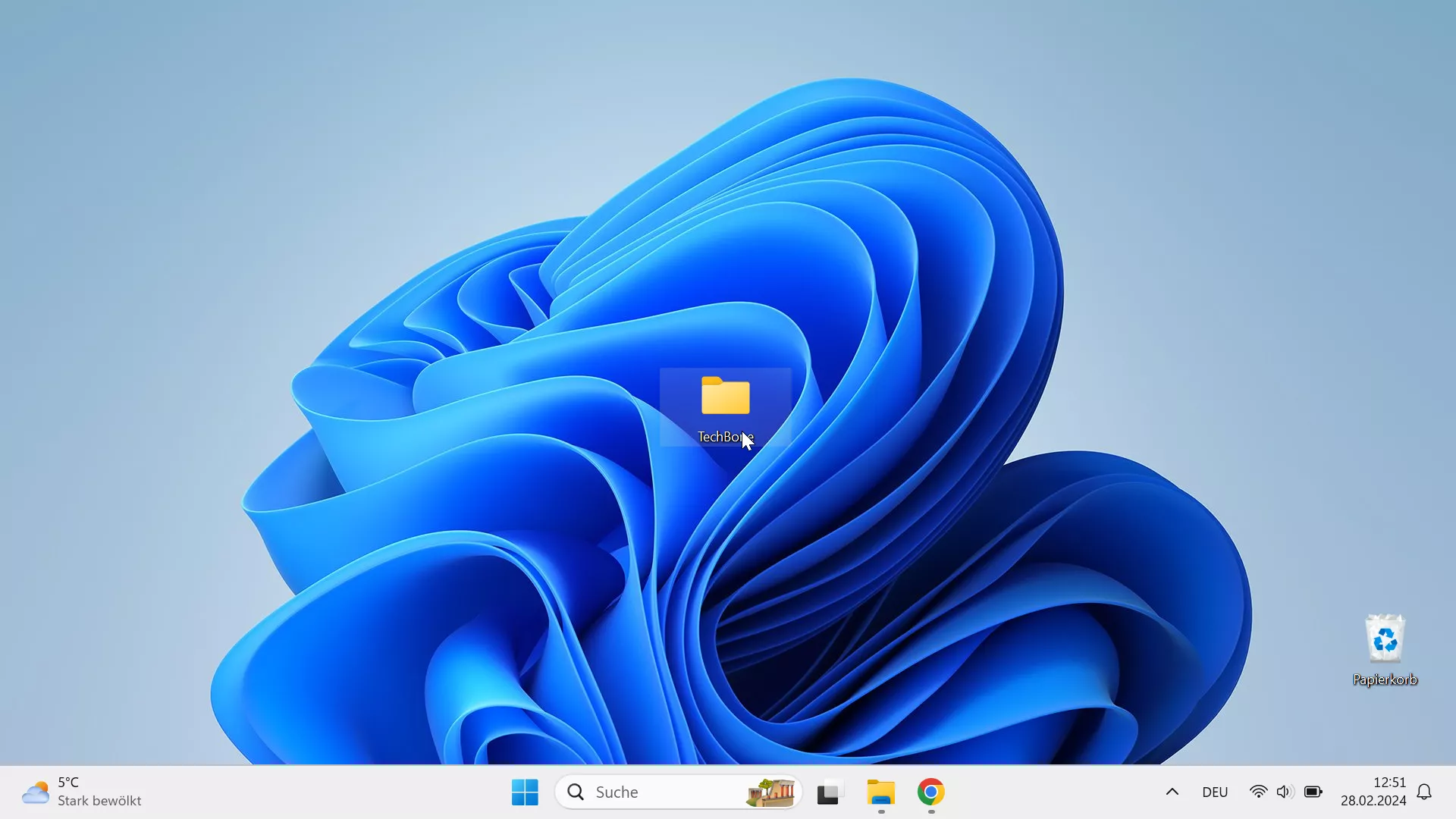
Schritt 1 von 6: Ordner/Explorer öffnen (Desktop)

1

Ordner/Explorer öffnen (Desktop)

Öffne einen Ordner (oder den Explorer)

Live-Simulator

Windows 11
Zuletzt verwendete Dateien im Explorer anzeigen – Windows 11: Schritt 1 – Ordner/Explorer öffnen (Desktop)
Ordner/Explorer öffnen (Desktop)
1 / 6

Scrollen oder Buttons nutzen für den nächsten Schritt

Feedback

War die Anleitung korrekt?

Hilf anderen: Bestätige den Pfad oder melde ein Problem.

22

Bestätigungen

Das Forum hat diesen Pfad verifiziert

Windows

Zuletzt verwendete Dateien im Explorer anzeigen auf Windows

Der Schnellzugriff im Explorer blendet standardmäßig zuletzt geöffnete Dateien und häufig genutzte Ordner ein, damit du schnell wieder an deine Arbeit anschließen kannst. Fehlt diese Liste, wurde die zugehörige Option meist versehentlich deaktiviert, etwa beim Aufräumen der Privatsphäre-Einstellungen oder nach einem Systemupdate.

Zuständig dafür ist eine einzelne Schaltfläche in den Explorer-Optionen, die getrennt für zuletzt verwendete Dateien und häufig verwendete Ordner funktioniert. Öffne dazu Ordner/Explorer öffnen (Desktop)Rechtsklick auf Schnellzugriff (Menü)Weitere Optionen anzeigenOptionen. Dort findest du die Checkbox Zuletzt/Häufig verwendete Dateien/Ordner anzeigen. Setzt du den Haken und bestätigst mit OK, füllt sich der Schnellzugriff wieder mit deinem Nutzungsverlauf.

Deaktivierst du die Option stattdessen, verschwindet die Liste sofort und wird nicht weiter protokolliert. Das ist sinnvoll auf geteilten Rechnern oder wenn Kolleg:innen über deine Schulter blicken können. Ein Neustart des Explorers oder des Systems ist dafür nicht nötig, die Änderung greift unmittelbar nach dem Bestätigen.

Häufige Fragen

In den Optionen gibt es zwei getrennte Kontrollkästchen für Dateien und Ordner. Du kannst also nur den Haken bei den zuletzt verwendeten Dateien entfernen und die häufig verwendeten Ordner aktiviert lassen.