Zum Inhalt springen
TechBone
Windows

Windows 11: Explorer-Startansicht auf "Dieser PC" umstellen

Öffnet sich der Windows Explorer immer mit dem Schnellzugriff, obwohl du direkt auf Laufwerke und Ordner über „Dieser PC“ zugreifen möchtest, liegt das an der Standardeinstellung für die Explorer-Startansicht. Diese Voreinstellung zeigt zuletzt verwendete Dateien und häufig genutzte Ordner an, statt die vorhandenen Laufwerke aufzulisten. Über die Explorer-Optionen lässt sich dieses Startverhalten dauerhaft anpassen.

4 Min5 Schritte
VersionWindows 11

Schritt für Schritt

1 / 5

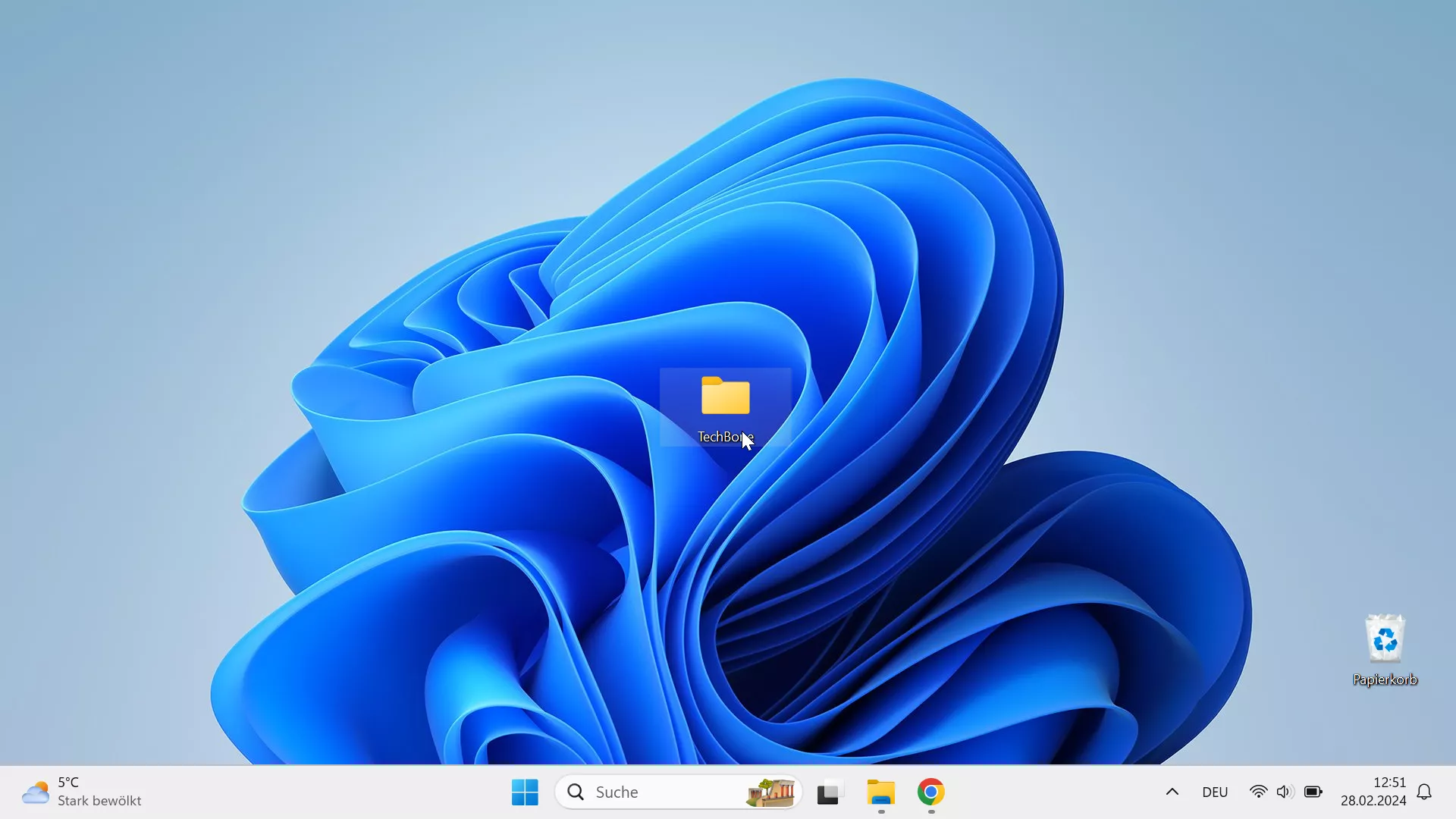
Schritt 1 von 5: Ordner/Explorer öffnen (Desktop)

1

Ordner/Explorer öffnen (Desktop)

Öffne einen Ordner (oder den Explorer)

Live-Simulator

Windows 11
Explorer mit "Dieser PC" starten – Windows 11: Schritt 1 – Ordner/Explorer öffnen (Desktop)
Ordner/Explorer öffnen (Desktop)
1 / 5

Scrollen oder Buttons nutzen für den nächsten Schritt

Feedback

War die Anleitung korrekt?

Hilf anderen: Bestätige den Pfad oder melde ein Problem.

14

Bestätigungen

Das Forum hat diesen Pfad verifiziert

Windows

Explorer mit "Dieser PC" starten auf Windows

Der Windows Explorer zeigt beim Öffnen standardmäßig den Schnellzugriff mit zuletzt verwendeten Dateien und häufig genutzten Ordnern an. Wer stattdessen sofort auf Laufwerke, Partitionen und Benutzerordner zugreifen möchte, muss die Startansicht manuell auf Dieser PC umstellen.

Verantwortlich für dieses Verhalten ist eine Einstellung in den Explorer-Optionen, die unabhängig vom restlichen Systemdesign funktioniert. Sie legt fest, welche Ansicht beim Start eines neuen Explorer-Fensters geladen wird, egal wie zuvor navigiert wurde.

Um die Änderung vorzunehmen, öffnest du zunächst ein beliebiges Ordner/Explorer öffnen (Desktop)-Fenster. Über MenüOptionen gelangst du zu den Explorer-Einstellungen. Unter Datei-Explorer öffnen für: Dieser PC/Schnellzugriff wählst du die gewünschte Startansicht aus und bestätigst mit OK.

Die Umstellung wirkt sich ausschließlich auf die Startansicht aus. Der Schnellzugriff selbst bleibt in der linken Navigationsleiste weiterhin sichtbar und lässt sich dort separat anpassen oder entfernen.

Häufige Fragen

Ja. Die Einstellung ändert nur, welche Ansicht beim Öffnen eines neuen Explorer-Fensters geladen wird. Der Schnellzugriff bleibt weiterhin in der linken Navigationsleiste eingeblendet.