
Zum Inhalt springen
TechBone
Xbox

Xbox Series S/X: Hohen Kontrast in der Anzeige deaktivieren

Wenn Kacheln und Menüs plötzlich nur noch in kräftigem Schwarz-Weiß mit dicken Rahmen erscheinen, ist meist die Funktion „Hoher Kontrast“ aus den Bedienungshilfen aktiv. Cover-Art und Vorschaubilder wirken dadurch blass oder komplett anders als gewohnt. Oft wurde die Option versehentlich aktiviert oder ist nach einem Systemupdate wieder eingeschaltet.

4 Min5 Schritte
VersionXbox Series S X

Schritt für Schritt

1 / 5

Schritt 1 von 5: Einstellungen

1

Einstellungen

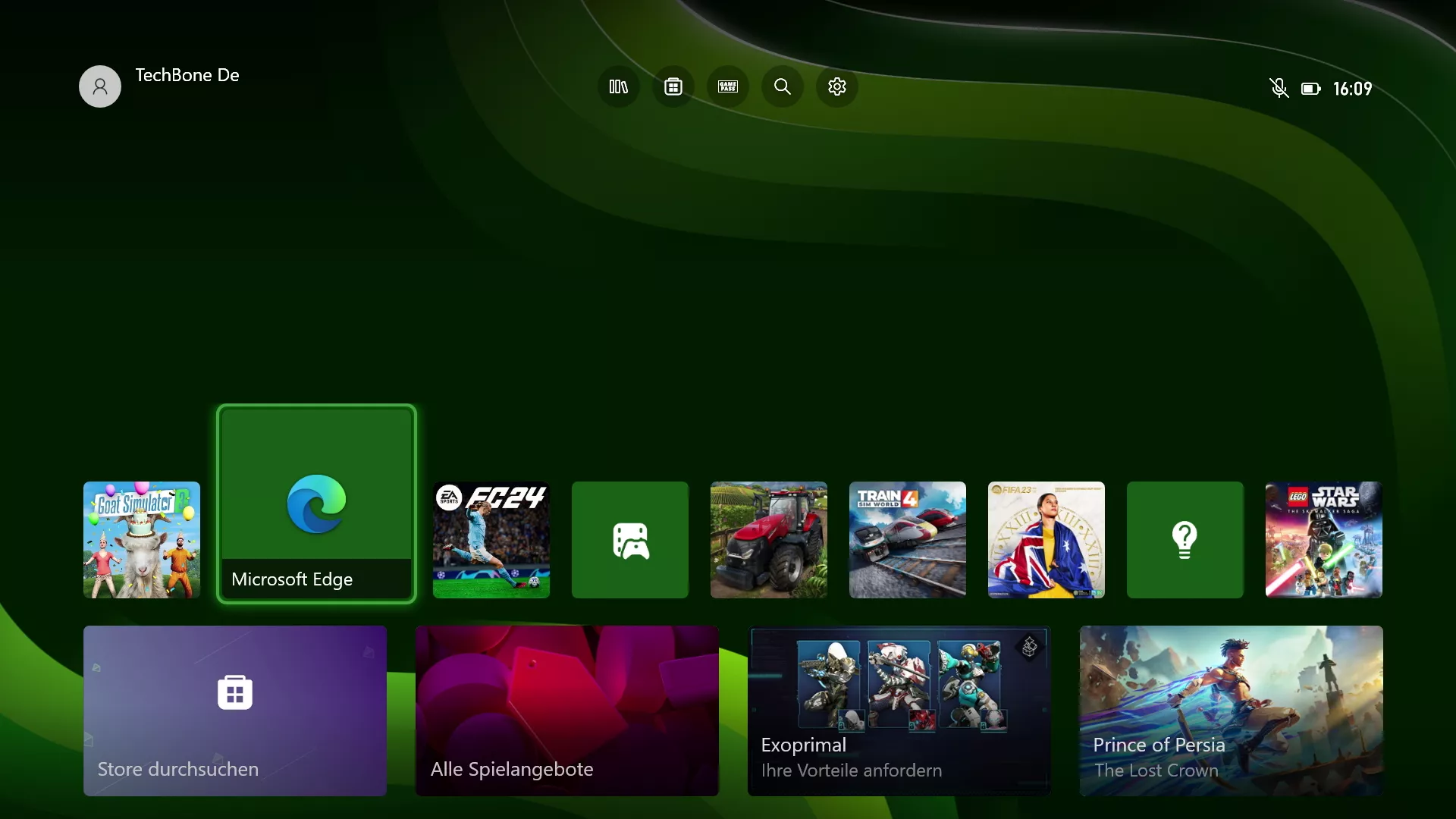
Öffne die Einstellungen

Live-Simulator

Xbox Series S X
Hoher Kontrast deaktivieren – Xbox Series S X: Schritt 1 – Einstellungen
Einstellungen
1 / 5

Scrollen oder Buttons nutzen für den nächsten Schritt

Feedback

War die Anleitung korrekt?

Hilf anderen: Bestätige den Pfad oder melde ein Problem.

40

Bestätigungen

Das Forum hat diesen Pfad verifiziert

Xbox

Hoher Kontrast deaktivieren auf Xbox

Die Funktion „Hoher Kontrast“ gehört zu den Bedienungshilfen der Konsole und reduziert Farbverläufe zugunsten von starken Schwarz-Weiß-Flächen. Sie erleichtert das Erkennen von Elementen bei Sehschwäche, verändert dabei aber Menüs, Kacheln und teilweise auch Cover-Art deutlich.

Ist die Option ungewollt aktiv, wirkt die Oberfläche oft blass oder unnatürlich eingefärbt. Das passiert häufig nach einem Zurücksetzen der Bedienungshilfen oder wenn ein anderes Konto auf derselben Konsole Anpassungen vorgenommen hat.

Zum Deaktivieren öffnest du EinstellungenBarrierefreiheitHoher Kontrast. Dort stellst du den Punkt Hoher Kontrast auf Aus.

Die Änderung wirkt sofort auf die gesamte Oberfläche, nicht nur auf einzelne Apps. Wer stattdessen nur einzelne Elemente besser erkennen möchte, sollte vor dem Deaktivieren prüfen, ob eine andere Bedienungshilfe wie Textgröße oder Farbfilter ausreicht.

Häufige Fragen

Updates setzen einzelne Bedienungshilfen-Optionen manchmal zurück. Prüfe danach erneut unter EinstellungenBarrierefreiheitHoher Kontrast, ob der Schalter auf Aus steht.