Zum Inhalt springen
TechBone
Xiaomi

Xiaomi: Schalterzugriff in den Bedienungshilfen aktivieren

Reagiert dein Xiaomi-Smartphone nach einem versehentlichen Antippen der Bedienungshilfen plötzlich nur noch auf einen externen Taster statt auf den Touchscreen, ist meist der „Schalterzugriff“ aktiv. Diese Funktion ersetzt Wischen und Tippen durch USB- oder Bluetooth-Schalter und richtet sich eigentlich an Personen mit motorischen Einschränkungen. Ist sie ungewollt eingeschaltet, lässt sich das Gerät ohne passenden Schalter kaum noch bedienen.

6 Min8 Schritte
VersionAndroid 14 / 13 · Hyperos 1

Schritt für Schritt

1 / 8

Schritt 1 von 8: Einstellungen öffnen

1

Einstellungen öffnen

Öffne die Einstellungen

Live-Simulator

Android 14 / 13 · Hyperos 1
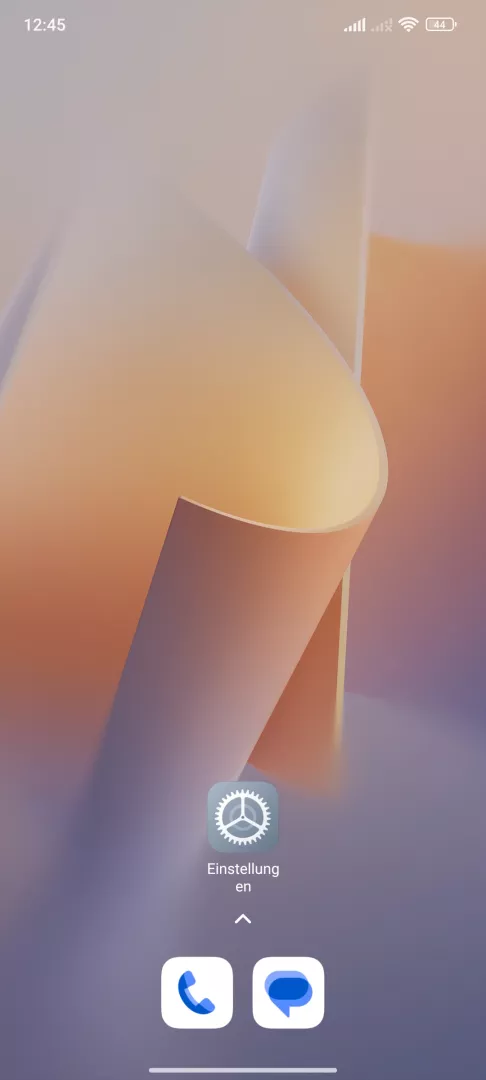
Bedienungshilfen: Schalterzugriff aktivieren oder deaktivieren – Hyperos 1: Schritt 1 – Einstellungen öffnen
Einstellungen öffnen
1 / 8

Scrollen oder Buttons nutzen für den nächsten Schritt

Feedback

War die Anleitung korrekt?

Hilf anderen: Bestätige den Pfad oder melde ein Problem.

66

Bestätigungen

Das Forum hat diesen Pfad verifiziert

Xiaomi

Bedienungshilfen: Schalterzugriff aktivieren oder deaktivieren auf Xiaomi

Der Schalterzugriff ersetzt Tippen und Wischen durch externe USB- oder Bluetooth-Schalter. Die Funktion ist für Personen gedacht, die den Touchscreen nicht oder nur eingeschränkt bedienen können. Ist sie aktiv, reagiert das Smartphone ausschließlich auf die verbundenen Schalter, nicht mehr auf normale Berührungen.

Verantwortlich ist der Bereich Körperlich innerhalb der Bedienungshilfen von HyperOS. Dort lässt sich der Schalterzugriff gezielt ein- oder ausschalten und mit einem passenden Gerät verknüpfen.

Zum Aktivieren öffnest du Einstellungen öffnenWeitere EinstellungenBedienungshilfenKörperlichSchalterzugriffEin-/ausschaltenOKUSB-/Bluetooth-Schalter wählen. Nach der Bestätigung reagiert das Gerät nur noch auf den gekoppelten Schalter.

Wurde der Schalterzugriff versehentlich aktiviert, lässt sich das Gerät über dieselbe Menüfolge wieder deaktivieren, solange noch ein Schalter reagiert. Reagiert gar nichts mehr, hilft meist nur ein Neustart über die Hardware-Tasten oder ein Zurücksetzen der Bedienungshilfen über ein verknüpftes Google-Konto.

Für Nutzer ohne motorische Einschränkung ist der Schalterzugriff selten die passende Lösung. Wer nur einzelne Tasten sperren oder die Bedienung anderweitig vereinfachen möchte, findet dafür eigene Funktionen im gleichen Bedienungshilfen-Menü.

Häufige Fragen

Verbinde den zuletzt genutzten USB- oder Bluetooth-Schalter erneut und navigiere darüber zu BedienungshilfenKörperlichSchalterzugriff, um die Funktion auszuschalten. Ohne funktionierenden Schalter bleibt meist nur ein Zurücksetzen der Bedienungshilfen über ein verknüpftes Google-Konto.

Kompatible Geräte

Tippe dein Gerät an — zur Geräte-Seite mit passenden Anleitungen.