
Xiaomi
Bilder in Album verschieben auf Xiaomi
In der Galerie-App von Xiaomi werden Fotos und Videos zunächst chronologisch abgelegt, unabhängig davon, ob sie inhaltlich zusammengehören. Alben fassen ausgewählte Aufnahmen thematisch zusammen, etwa nach Reise, Projekt oder Person, und erleichtern so das Wiederfinden einzelner Motive.
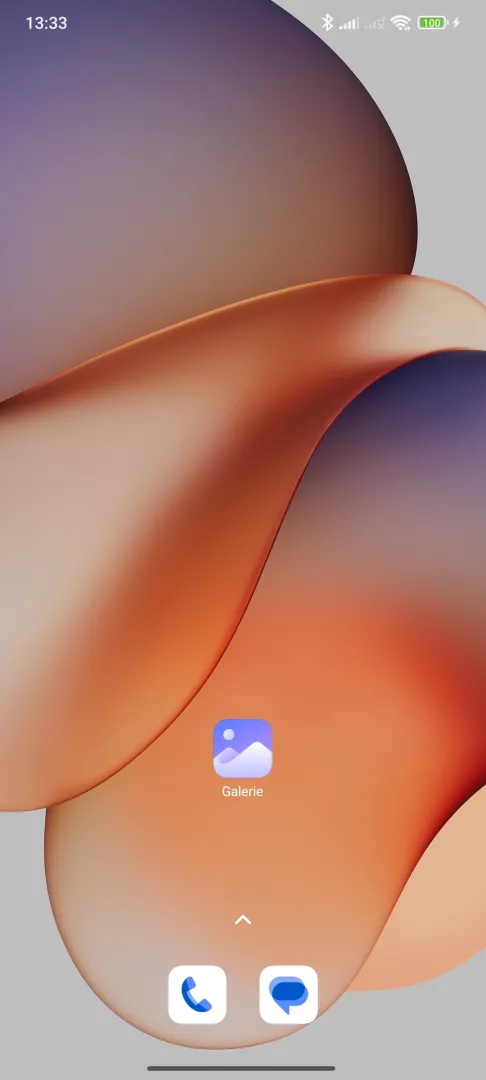
Über den Menüpfad Galerie-App öffnen ➔ Foto halten ➔ Weitere wählen ➔ Zum Album hinzufügen ➔ Album wählen ➔ Kopieren/Verschieben ordnest du ein Bild oder Video in ein bestehendes Album ein oder legst direkt ein neues an.
Bei der Auswahl zwischen Kopieren und Verschieben entscheidet sich, ob die Datei am ursprünglichen Speicherort erhalten bleibt. „Kopieren“ legt eine zweite Version im Zielalbum an und belegt zusätzlichen Speicherplatz. „Verschieben“ entfernt die Datei aus dem Ausgangsordner und hinterlässt sie ausschließlich im neuen Album.
Für Nutzer, die Speicherplatz sparen oder eine strikte Ordnerstruktur pflegen möchten, ist „Verschieben“ die sinnvollere Option. Wer die Datei weiterhin an mehreren Stellen griffbereit haben will, etwa im Kamera-Ordner und in einem thematischen Album gleichzeitig, sollte „Kopieren“ wählen. Diese Funktion steht unabhängig von der konkreten HyperOS-Version zur Verfügung.