Zum Inhalt springen
TechBone
Xiaomi

Xiaomi: Sperrbildschirm-Hintergrund individuell festlegen

Wer den Sperrbildschirm eines Xiaomi-Geräts mit einem eigenen Foto statt dem Standardmotiv aus HyperOS versehen will, findet die passende Option nicht auf Anhieb in den Einstellungen. Die Funktion liegt versteckt in der Galerie-App und wird oft mit den allgemeinen Anzeigeeinstellungen verwechselt. Dadurch bleibt häufig nur der Startbildschirm geändert, während der Sperrbildschirm weiterhin das alte Bild zeigt.

5 Min6 Schritte
Version

Schritt für Schritt

1 / 6

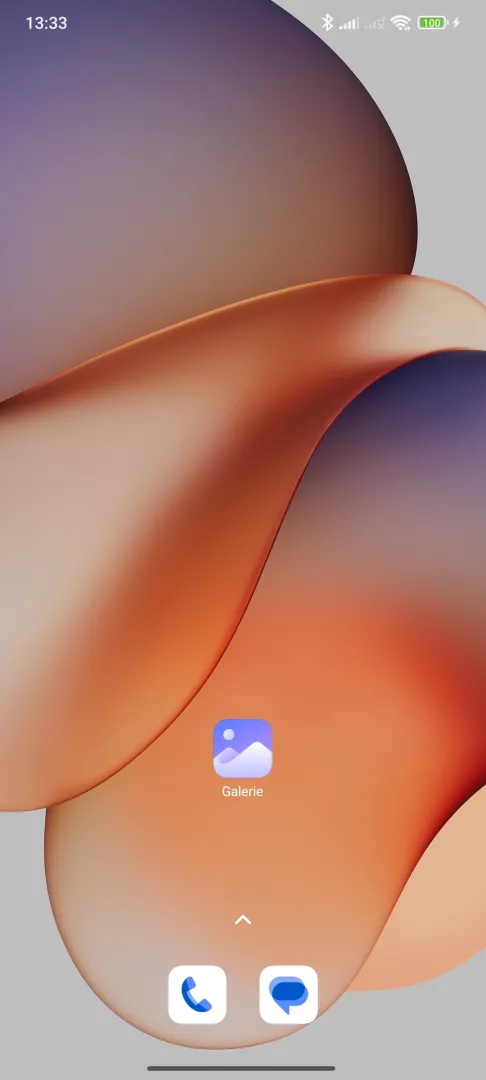
Schritt 1 von 6: Galerie-App öffnen

1

Galerie-App öffnen

Öffne die Galerie -App

Live-Simulator

Android 15 · Hyperos 2
Sperrbildschirm-Hintergrund ändern – Hyperos 2: Schritt 1 – Galerie-App öffnen
Galerie-App öffnen
1 / 6

Scrollen oder Buttons nutzen für den nächsten Schritt

Feedback

War die Anleitung korrekt?

Hilf anderen: Bestätige den Pfad oder melde ein Problem.

39

Bestätigungen

Das Forum hat diesen Pfad verifiziert

Xiaomi

Sperrbildschirm-Hintergrund ändern auf Xiaomi

Bei Xiaomi-Geräten mit HyperOS liegt die Einstellung für den Sperrbildschirm-Hintergrund nicht in den allgemeinen Anzeigeoptionen, sondern in der Galerie-App. Das führt dazu, dass viele Nutzer den Hintergrund über die Systemeinstellungen ändern und sich wundern, warum sich nur der Startbildschirm anpasst, der Sperrbildschirm aber unverändert bleibt.

Der korrekte Weg führt über Galerie-App öffnenFoto wählenMehrHintergrund festlegenAnwendenFür Sperrbildschirm festlegen. Erst durch die gezielte Auswahl „Für Sperrbildschirm festlegen“ wird das Bild ausschließlich dem gesperrten Zustand zugewiesen, ohne den Startbildschirm zu beeinflussen.

Diese Trennung ist relevant für Datenschutz und Sicherheit: Ein neutraler oder unauffälliger Sperrbildschirm-Hintergrund verhindert, dass beim Blick auf ein gesperrtes Display sensible Informationen aus persönlichen Fotos sichtbar werden. Für Nutzer, die stattdessen animierte oder wechselnde Hintergründe wünschen, ist die Funktion „Superhintergründe“ in den Anzeigeeinstellungen die bessere Wahl, da sie dynamische Motive statt eines festen Fotos liefert.

Häufige Fragen

Ja. Wählst du im Schritt Anwenden gezielt Für Sperrbildschirm festlegen statt der Option für beide Bildschirme, bleibt der Startbildschirm-Hintergrund unverändert.

Kompatible Geräte

Tippe dein Gerät an — zur Geräte-Seite mit passenden Anleitungen.