Zum Inhalt springen
TechBone
Xiaomi

Xiaomi: Apps per Mehrfachauswahl zu Ordner hinzufügen

Wer auf dem Startbildschirm mehrere Apps gleichzeitig in einen Ordner verschieben will, stößt beim klassischen Ziehen-und-Ablegen schnell an Grenzen: Verlässt der Finger den Bildschirm nur einen Moment zu früh, landet das Icon daneben statt im Ordner. HyperOS bietet dafür eine Mehrfachauswahl im Kontextmenü, die zuverlässiger funktioniert als Drag-and-Drop und auch mehrere Apps auf einmal erfasst.

4 Min5 Schritte
Version

Schritt für Schritt

1 / 5

Schritt 1 von 5: Freie Fläche auf Startbildschirm halten

1

Freie Fläche auf Startbildschirm halten

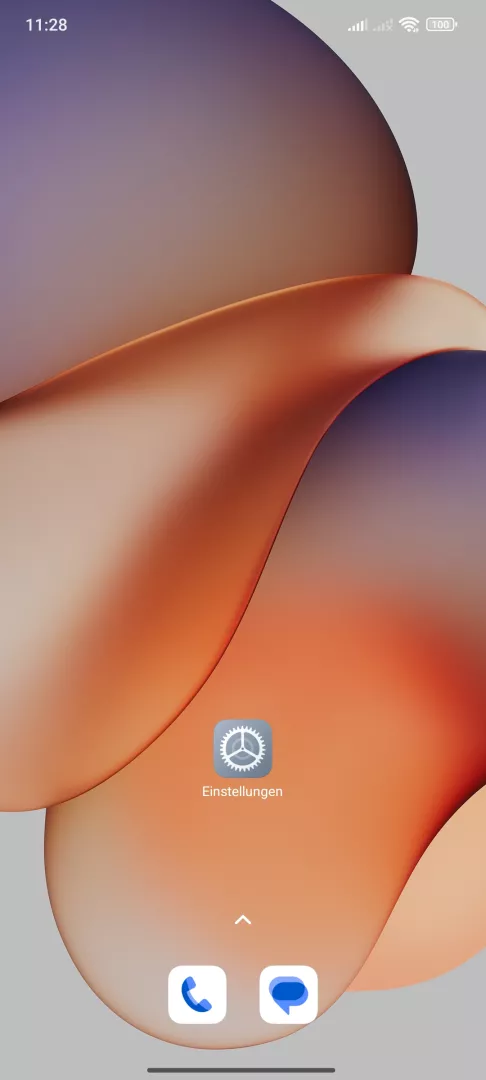
Tippe und halte eine Freie Fläche auf dem Startbildschirm

Live-Simulator

Android 15 · Hyperos 2
Startbildschirm: Apps zu Ordner hinzufügen – Hyperos 2: Schritt 1 – Freie Fläche auf Startbildschirm halten
Freie Fläche auf Startbildschirm halten
1 / 5

Scrollen oder Buttons nutzen für den nächsten Schritt

Feedback

War die Anleitung korrekt?

Hilf anderen: Bestätige den Pfad oder melde ein Problem.

92

Bestätigungen

Das Forum hat diesen Pfad verifiziert

Xiaomi

Startbildschirm: Apps zu Ordner hinzufügen auf Xiaomi

Apps landen beim Ziehen auf ein Ordner-Icon oft knapp daneben auf dem Startbildschirm, wenn der Finger den Bildschirm zu früh verlässt. HyperOS bietet für diesen Fall eine Mehrfachauswahl über das Kontextmenü, die unabhängig von der Zielgenauigkeit funktioniert.

Verantwortlich dafür ist die Auswahlfunktion des Startbildschirm-Editors, die App-Icons markiert und sie gesammelt einem bestehenden Ordner zuweist. Der Weg führt über Freie Fläche auf Startbildschirm haltenApps wählenMarkierte App haltenApps zum Ordner hinzufügenHinzufügen.

Diese Methode eignet sich besonders, wenn mehrere Apps auf einmal in denselben Ordner sollen oder die Zielapp bereits in einem anderen Ordner liegt. Für einzelne Apps bleibt das direkte Ziehen auf ein Ordner-Symbol die schnellere Variante.

Sobald eine App einem Ordner zugewiesen ist, verschwindet ihr Icon von der ursprünglichen Position auf dem Startbildschirm. Enthält der Zielordner bereits mehrere Seiten, wird die App automatisch auf der letzten freien Position innerhalb des Ordners platziert.

Häufige Fragen

Ja. Nach Apps wählen markierst du beliebig viele Icons, bevor du sie über Apps zum Ordner hinzufügen gemeinsam bestätigst.

Kompatible Geräte

Tippe dein Gerät an — zur Geräte-Seite mit passenden Anleitungen.