Zum Inhalt springen
TechBone
Android

Android: App auf dem Bildschirm fixieren

Wenn du dein Smartphone kurz aus der Hand gibst, kann ein unbeabsichtigter Wisch zur Startseite oder in eine andere App führen. Die Funktion „Bildschirm fixieren“ sperrt die Anzeige auf eine einzelne App, sodass weder der Sperrbildschirm noch andere Apps versehentlich geöffnet werden. Besonders bei Vorführungen, Kindersicherung oder Kiosk-Nutzung verhindert das ungewollte Wechsel zwischen Apps.

3 Min4 Schritte
VersionAndroid 15 · Android 15

Schritt für Schritt

1 / 4

Schritt 1 von 4: Kürzliche Apps öffnen

1

Kürzliche Apps öffnen

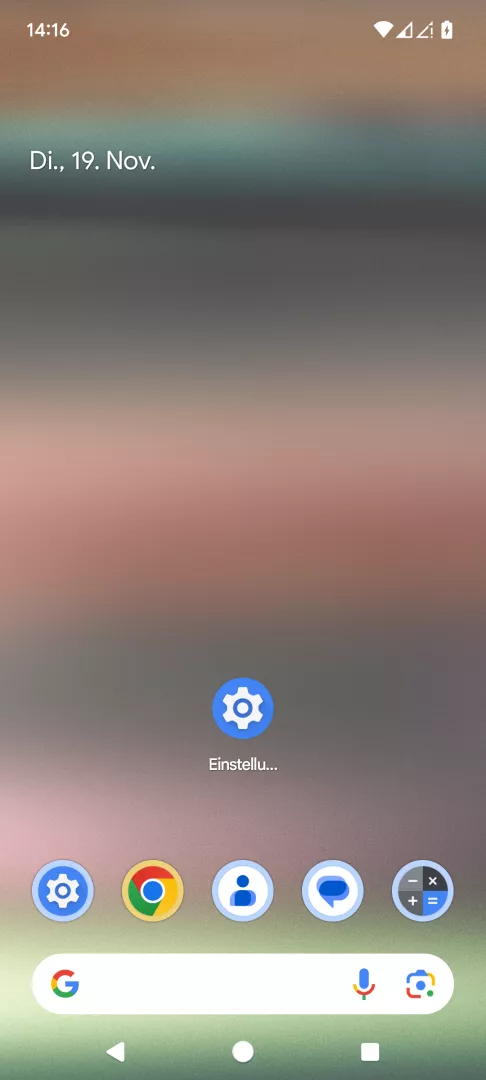
Öffne die Kürzlichen Apps

Live-Simulator

Android 15 · Android 15
Bildschirm anpinnen: App fixieren – Android 15: Schritt 1 – Kürzliche Apps öffnen
Kürzliche Apps öffnen
1 / 4

Scrollen oder Buttons nutzen für den nächsten Schritt

Feedback

War die Anleitung korrekt?

Hilf anderen: Bestätige den Pfad oder melde ein Problem.

32

Bestätigungen

Das Forum hat diesen Pfad verifiziert

Android

Bildschirm anpinnen: App fixieren auf Android

Wenn du dein Smartphone jemandem zum Ausprobieren gibst oder eine App im Vorführmodus zeigst, kann ein versehentlicher Wisch zur Übersicht oder zum Sperrbildschirm führen. Android bietet dafür die Funktion „Bildschirm fixieren“, die den Wechsel zu anderen Apps blockiert und nur die aktive App sichtbar hält.

Verantwortlich ist eine Systemfunktion in den Kürzliche Apps, die sich pro App aktivieren lässt. Über Kürzliche Apps öffnenApp-SymbolFixierenApp an Bildschirm anheften legst du fest, welche App fixiert bleibt, bis du die Funktion wieder deaktivierst.

Ist eine App fixiert, reagieren Home-Taste und Zurück-Geste nur eingeschränkt, und Benachrichtigungen anderer Apps bleiben im Hintergrund. Zum Beenden hältst du je nach Gerät die Zurück- und Übersicht-Tasten gleichzeitig gedrückt oder wischst bei Gesten-Navigation von unten nach oben und hältst kurz.

Für dauerhafte Einschränkungen, etwa bei Kindersicherung mit mehreren erlaubten Apps, eignet sich ein eigenes Nutzerprofil oder eine App-Sperre besser, da die Fixierung nur eine einzelne App zulässt und keine Zeitlimits setzt.

Häufige Fragen

Halte bei klassischer Navigation die Tasten Zurück und Kürzliche Apps gleichzeitig gedrückt. Bei Gesten-Navigation wischst du von unten nach oben und hältst kurz, bis die Fixierung endet.