Zum Inhalt springen
TechBone
Android

Android: App aus einem Ordner auf dem Startbildschirm entfernen

Landet eine App ungewollt in einem Ordner auf dem Startbildschirm, lässt sie sich nicht einfach herausziehen, wenn der Ordner beim Antippen sofort wieder schließt. Bei vollen Ordnern mit mehreren Seiten wird das gezielte Entfernen einzelner Apps zusätzlich unübersichtlich. Für den Wechsel zurück auf die freie Fläche des Startbildschirms braucht es den richtigen Ansatz über das Kontextmenü der App.

3 Min4 Schritte
Version

Schritt für Schritt

1 / 4

Schritt 1 von 4: Ordner auf Startbildschirm öffnen

1

Ordner auf Startbildschirm öffnen

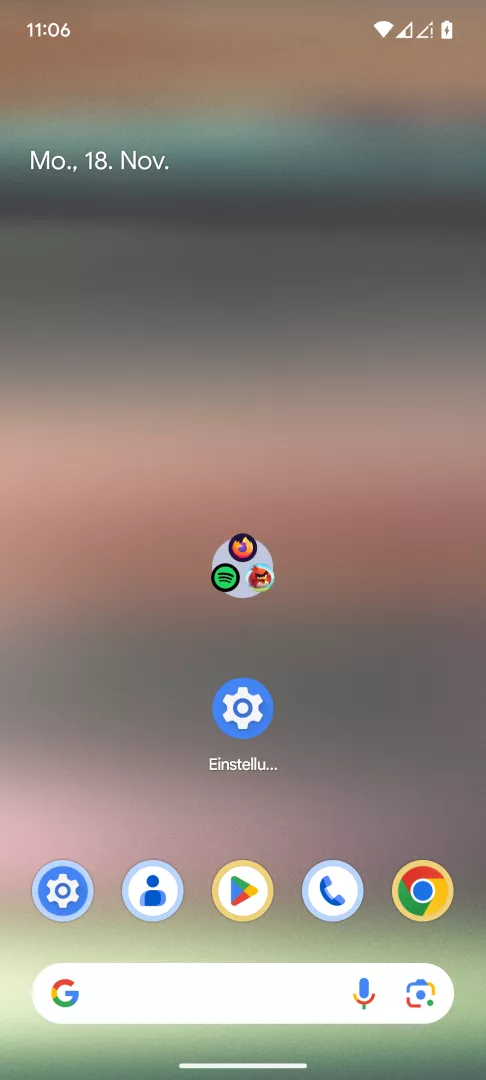
Öffne einen Ordner auf dem Startbildschirm

Live-Simulator

Android 15 · Android 15
Startbildschirm: App aus Ordner entfernen – Android 15: Schritt 1 – Ordner auf Startbildschirm öffnen
Ordner auf Startbildschirm öffnen
1 / 4

Scrollen oder Buttons nutzen für den nächsten Schritt

Feedback

War die Anleitung korrekt?

Hilf anderen: Bestätige den Pfad oder melde ein Problem.

12

Bestätigungen

Das Forum hat diesen Pfad verifiziert

Android

Startbildschirm: App aus Ordner entfernen auf Android

Apps landen meist automatisch in einem Ordner, wenn beim Verschieben auf dem Startbildschirm zwei Icons übereinandergezogen werden. Android legt daraus sofort eine Gruppe an, ohne vorher zu fragen. Wer die Struktur wieder aufräumen will, muss die App gezielt aus dem Ordner lösen und auf die freie Fläche zurücksetzen.

Zuständig dafür ist die Verwaltung des Startbildschirms, die auch für Icon-Anordnung und Ordnerlogik verantwortlich ist. Der Weg führt über Ordner auf Startbildschirm öffnenApp haltenApp aus Ordner entfernenApp platzieren. Nach dem Loslassen erscheint das Icon direkt neben dem Ordner oder an der gewählten Stelle.

War die App die letzte im Ordner, löst Android die Gruppe automatisch auf. Bleiben mehrere Apps zurück, bleibt der Ordner mit reduziertem Inhalt bestehen.

Ist das Layout des Startbildschirms gesperrt, lässt sich der Vorgang nicht starten, da dann kein Icon gehalten werden kann. In diesem Fall muss die Sperre zuerst über die Startbildschirm-Einstellungen aufgehoben werden.

Häufige Fragen

Android löst den Ordner automatisch auf, sobald er keine App mehr enthält. Der freie Platz auf dem Startbildschirm bleibt danach leer, bis er neu belegt wird.