
Zum Inhalt springen
TechBone
Android

Android: Standard-Tastatur ändern

Nach der Installation einer neuen Tastatur-App öffnet sich beim Tippen trotzdem noch die alte Eingabemethode. Android merkt sich die zuletzt aktive Tastatur pro Nutzerkonto und wechselt nicht automatisch, selbst wenn die neue App bereits aktiviert ist. Ohne manuelle Umstellung der Standard-Tastatur bleibt die gewohnte Eingabe in jedem Textfeld erhalten.

3 Min3 Schritte
Version

Schritt für Schritt

1 / 3

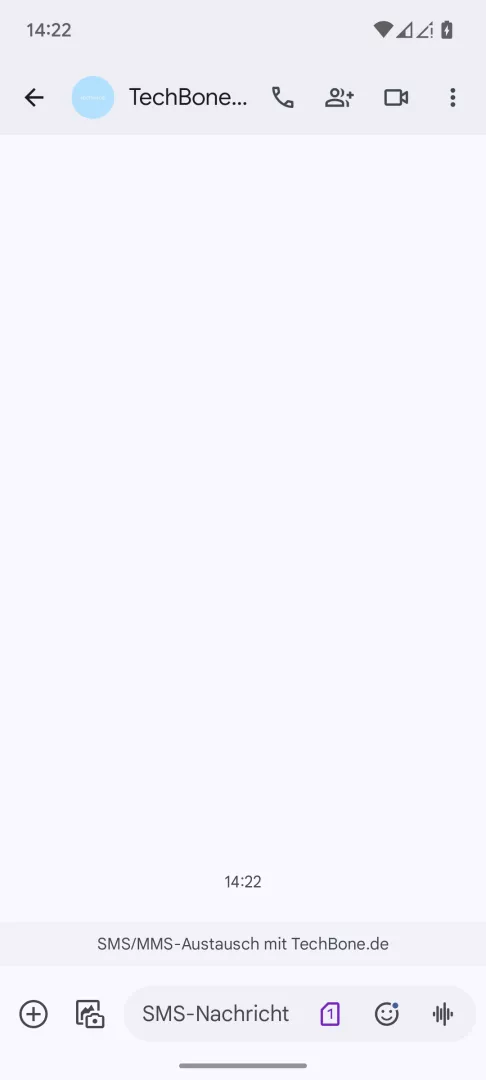
Schritt 1 von 3: Beliebiges Textfeld öffnen

1

Beliebiges Textfeld öffnen

Öffne ein Beliebiges Textfeld

Live-Simulator

Android 15 · Android 15
Tastatur: Standard-Tastatur ändern – Android 15: Schritt 1 – Beliebiges Textfeld öffnen
Beliebiges Textfeld öffnen
1 / 3

Scrollen oder Buttons nutzen für den nächsten Schritt

Feedback

War die Anleitung korrekt?

Hilf anderen: Bestätige den Pfad oder melde ein Problem.

52

Bestätigungen

Das Forum hat diesen Pfad verifiziert

Android

Tastatur: Standard-Tastatur ändern auf Android

Android verwaltet installierte Tastatur-Apps getrennt von der aktiven Eingabemethode. Eine neu installierte App erscheint zwar in der Liste der verfügbaren Tastaturen, wird aber nicht automatisch zur Standardeingabe.

Verantwortlich dafür ist die Systemfunktion Eingabemethode, die pro Nutzerkonto gespeichert wird. Sie entscheidet, welche Tastatur beim Tippen in einem Textfeld erscheint, unabhängig davon, wie viele Tastatur-Apps installiert sind.

So wechselst du die Standard-Tastatur

Öffne dazu ein beliebiges Textfeld, etwa in einer Notiz-App oder im Adressfeld des Browsers. Tippe anschließend auf das Tastatursymbol in der unteren Leiste, um die Eingabemethode aufzurufen.

Der Menüpfad lautet: Beliebiges Textfeld öffnenEingabemethodeStandard-Tastatur festlegen. Wähle in der angezeigten Liste die gewünschte Tastatur-App aus, um sie dauerhaft als Standard zu setzen.

Nach der Auswahl übernimmt Android die neue Tastatur sofort in allen Apps. Ein Neustart des Geräts ist dafür nicht notwendig.

Bleibt die alte Tastatur trotz Auswahl aktiv, hilft meist ein erneutes Öffnen des Textfelds oder ein kurzer Wechsel der App im Vordergrund.

Häufige Fragen

Die App muss zuerst in den Systemeinstellungen unter den verfügbaren Eingabemethoden aktiviert werden, bevor sie in der Liste bei Eingabemethode erscheint. Ist sie deaktiviert, zeigt Android sie beim Festlegen der Standard-Tastatur nicht an.