Zum Inhalt springen
TechBone
Android

Android: Weltuhr-Widget auf dem Startbildschirm einrichten

Das Standard-Uhr-Widget zeigt nur die lokale Zeit an, wer aber die Uhrzeit einer anderen Stadt ständig im Blick haben will, kommt damit nicht weiter. Die Weltuhr-Funktion in der Uhr-App hilft nur, wenn man die App tatsächlich öffnet. Für den Startbildschirm braucht es ein eigenes Widget aus der Uhr-Kategorie, das die gewünschte Zeitzone dauerhaft anzeigt.

6 Min7 Schritte
Version

Schritt für Schritt

1 / 7

Schritt 1 von 7: Freie Fläche auf Startbildschirm halten

1

Freie Fläche auf Startbildschirm halten

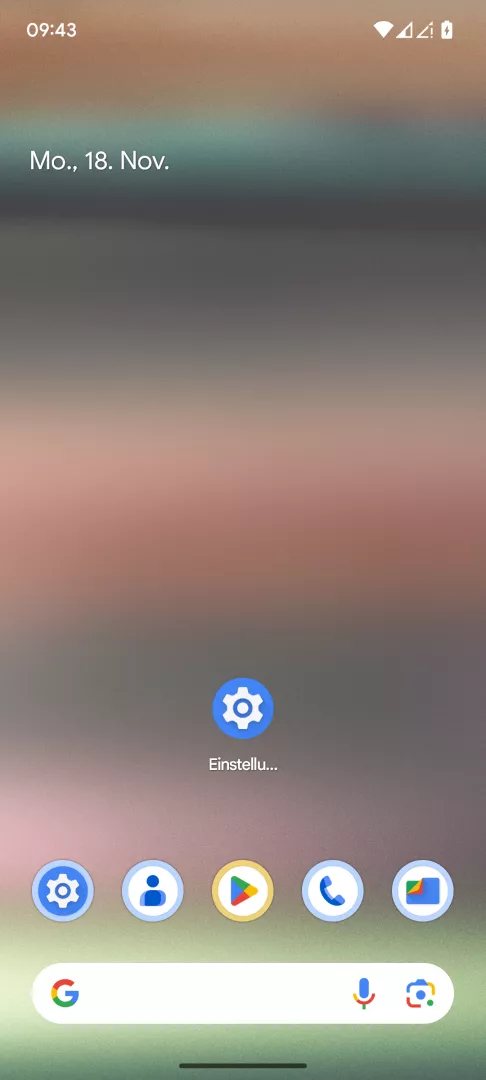
Tippe und halte eine Freie Fläche auf dem Startbildschirm

Live-Simulator

Android 15 · Android 15
Weltuhr-Widget hinzufügen – Android 15: Schritt 1 – Freie Fläche auf Startbildschirm halten
Freie Fläche auf Startbildschirm halten
1 / 7

Scrollen oder Buttons nutzen für den nächsten Schritt

Feedback

War die Anleitung korrekt?

Hilf anderen: Bestätige den Pfad oder melde ein Problem.

40

Bestätigungen

Das Forum hat diesen Pfad verifiziert

Android

Weltuhr-Widget hinzufügen auf Android

Das vorinstallierte Uhr-Widget auf dem Startbildschirm zeigt standardmäßig nur die lokal eingestellte Zeitzone des Geräts. Für eine zweite Stadt oder ein Land in einer anderen Zeitzone reicht dieses Widget nicht aus, da es keine zusätzliche Anzeige vorsieht.

Android stellt dafür ein eigenes Weltuhr-Widget bereit, das unabhängig von der Systemzeit eine frei wählbare Zeitzone anzeigt. Es wird über die Widget-Übersicht des Startbildschirms hinzugefügt, nicht über die Uhr-App selbst.

So fügst du das Widget hinzu

Halte zunächst eine freie Fläche auf dem Startbildschirm gedrückt, um das Kontextmenü zu öffnen: Freie Fläche auf Startbildschirm haltenWidgetsUhr-Kategorie wählenWeltuhr-Widget wählenHinzufügenStil wählenBeenden.

Nach der Platzierung lässt sich die gewünschte Stadt oder Zeitzone im Widget selbst festlegen. Ein Tippen auf das Widget öffnet in der Regel die zugehörige Auswahl, falls die Zeitzone noch nicht gesetzt wurde.

Reicht ein einzelnes Element nicht aus, lässt sich der Vorgang wiederholen, um mehrere Weltuhr-Widgets für unterschiedliche Städte nebeneinander anzuordnen.

Häufige Fragen

Ja. Der Vorgang über Freie Fläche auf Startbildschirm haltenWidgetsUhr-Kategorie wählenWeltuhr-Widget wählenHinzufügen lässt sich beliebig oft wiederholen, jede Instanz erhält eine eigene Zeitzone.