Zum Inhalt springen
TechBone
Windows

Windows: Laufwerk über die Datenträgerverwaltung formatieren

Zeigt der Explorer eine externe Festplatte oder einen USB-Stick nicht mit dem erwarteten Speicherplatz an oder verlangt Windows beim Anschließen ständig nach einer Formatierung, steckt oft ein falsches oder beschädigtes Dateisystem dahinter. Auch wer ein Laufwerk komplett leeren und für ein anderes Dateisystem wie NTFS oder exFAT vorbereiten will, kommt an der Datenträgerverwaltung nicht vorbei. Die Formatierung löscht dabei alle vorhandenen Daten auf der Partition unwiderruflich.

5 Min6 Schritte
VersionWindows 11

Schritt für Schritt

1 / 6

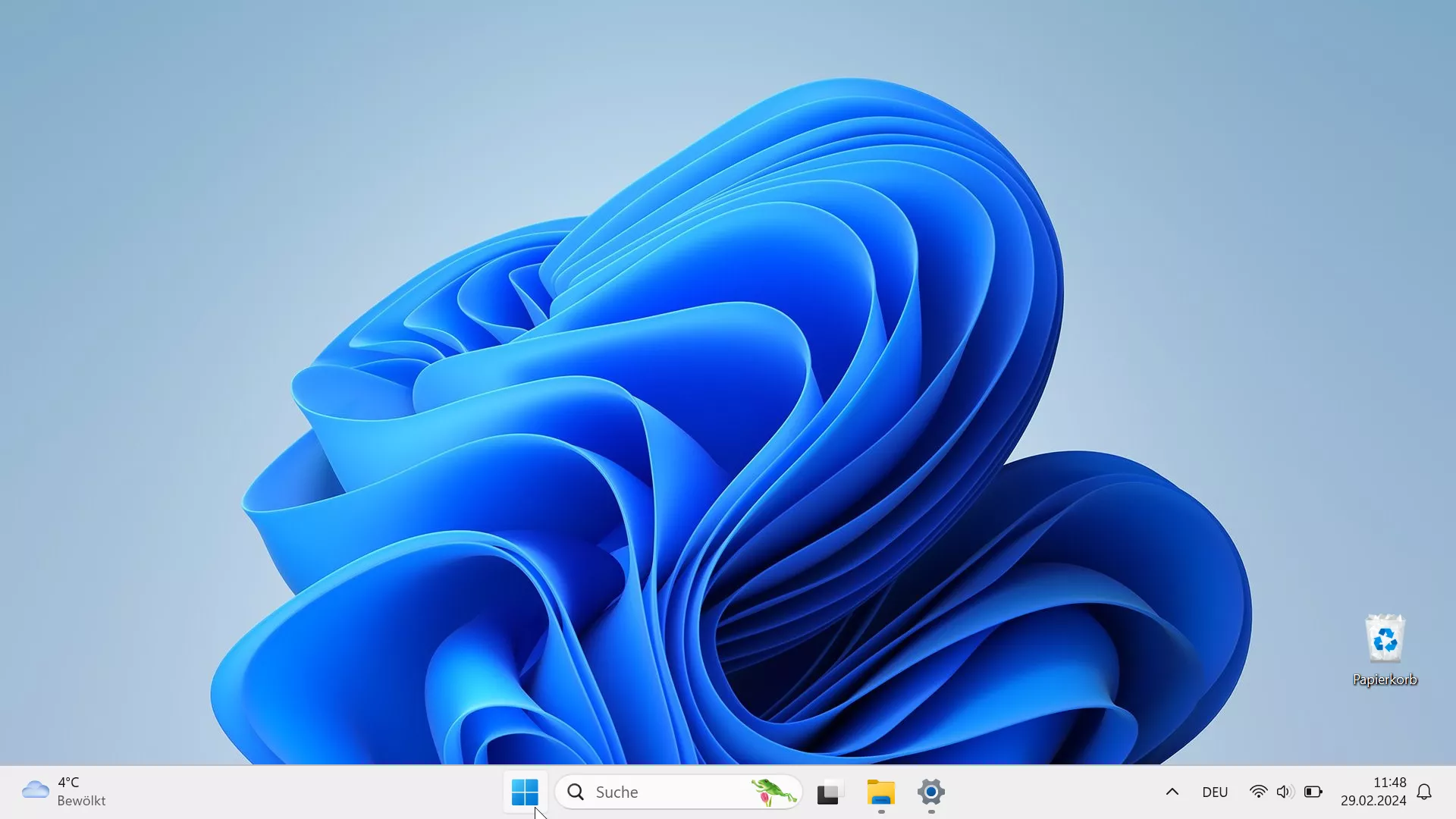
Schritt 1 von 6: Rechtsklick auf Start (Windows-Taste)

1

Rechtsklick auf Start (Windows-Taste)

Rechtsklick (tippen und halten) auf der Windows-Taste

Live-Simulator

Windows 11
Laufwerk formatieren in der Datenträgerverwaltung – Windows 11: Schritt 1 – Rechtsklick auf Start (Windows-Taste)
Rechtsklick auf Start (Windows-Taste)
1 / 6

Scrollen oder Buttons nutzen für den nächsten Schritt

Feedback

War die Anleitung korrekt?

Hilf anderen: Bestätige den Pfad oder melde ein Problem.

72

Bestätigungen

Das Forum hat diesen Pfad verifiziert

Windows

Laufwerk formatieren in der Datenträgerverwaltung auf Windows

Windows erkennt neue Festplatten, SSDs oder USB-Sticks nicht automatisch mit einem nutzbaren Dateisystem. Solange keine Partition mit NTFS, exFAT oder FAT32 angelegt ist, zeigt der Explorer das Laufwerk gar nicht oder mit der Meldung „RAW“ an. Die Datenträgerverwaltung legt genau diese Struktur an und macht den Speicher wieder sichtbar.

Öffne dazu Rechtsklick auf Start (Windows-Taste)Datenträgerverwaltung öffnen. Dort erscheinen alle erkannten Laufwerke mit ihrer aktuellen Partitionierung. Über Rechtsklick auf LaufwerkFormatieren... öffnest du den Dialog, in dem du Dateisystem, Zuordnungseinheitengröße und Laufwerksbezeichnung festlegst.

Unter Einstellungen anpassen wählst du je nach Einsatzzweck NTFS für interne Laufwerke oder exFAT für den Austausch mit anderen Betriebssystemen. Ein Klick auf OK startet die Formatierung und löscht alle vorhandenen Daten auf der Partition endgültig.

Bei einer beschädigten Partitionstabelle oder einem physisch fehlerhaften Datenträger hilft eine einfache Formatierung nicht. In solchen Fällen zeigt die Datenträgerverwaltung das Laufwerk als „nicht zugeordnet“ oder gar nicht an, dann ist eher eine Datenrettungssoftware oder ein Austausch der Hardware nötig.

Häufige Fragen

Das Dateisystem der Partition ist beschädigt oder wurde nie angelegt, etwa nach einem Systemwechsel oder einem fehlerhaften Kopiervorgang. Windows kann die Struktur dann nicht lesen und markiert das Laufwerk als RAW. Eine Formatierung über Rechtsklick auf LaufwerkFormatieren... legt ein neues, lesbares Dateisystem an, löscht dabei aber alle vorhandenen Daten.