Zum Inhalt springen
TechBone
Windows

Windows: Explorer-Verlauf löschen

Wer im Explorer auf „Schnellzugriff“ klickt, sieht sofort, welche Dateien und Ordner zuletzt geöffnet wurden – auch dann, wenn der PC von mehreren Personen genutzt wird. Das wird unangenehm, wenn private oder arbeitsbezogene Dokumente sichtbar bleiben, obwohl sie längst erledigt sind. Windows speichert diesen Verlauf automatisch und zeigt ihn immer wieder an, bis er gezielt gelöscht wird.

4 Min5 Schritte
VersionWindows 11

Schritt für Schritt

1 / 5

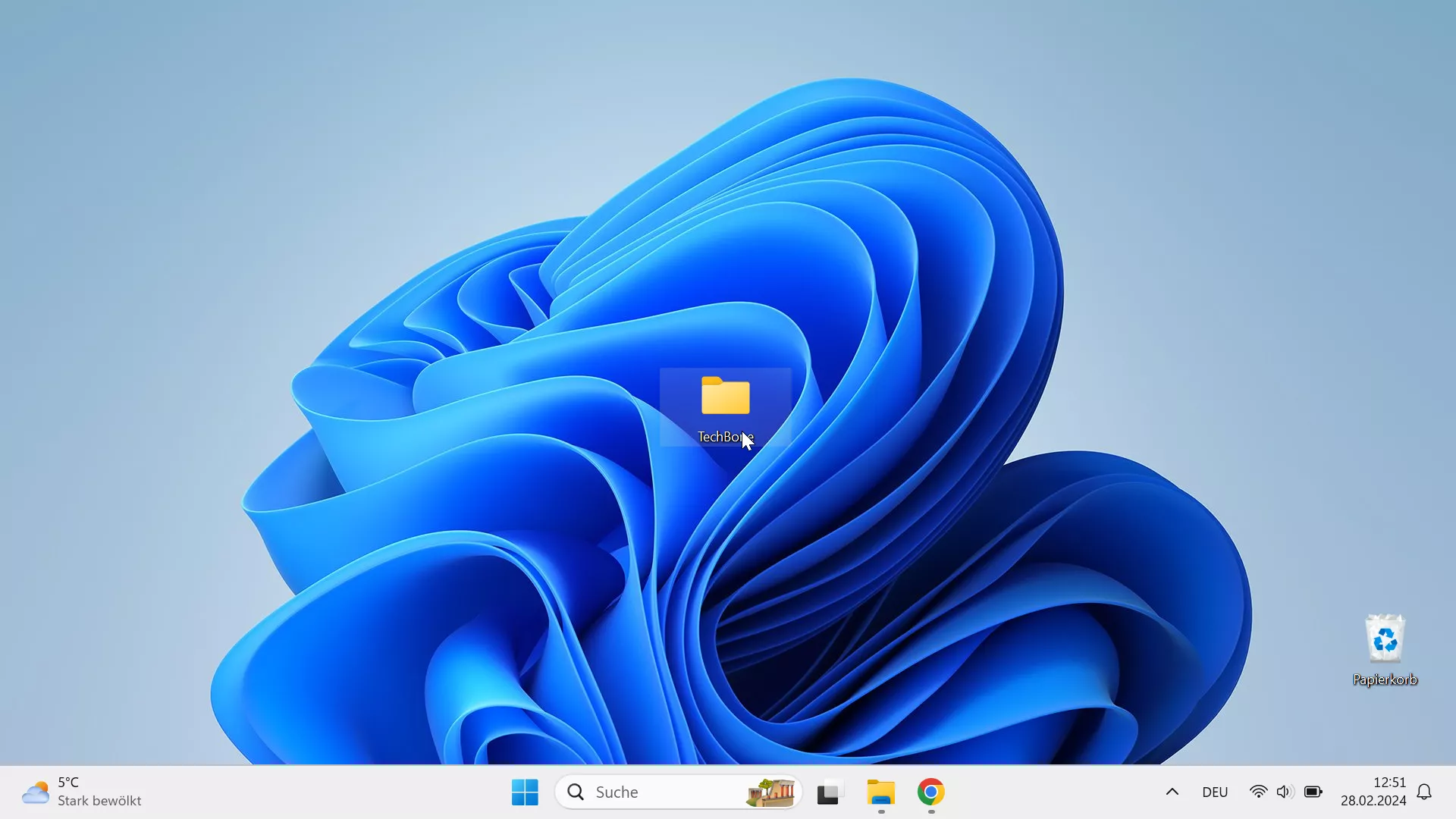
Schritt 1 von 5: Ordner/Explorer öffnen (Desktop)

1

Ordner/Explorer öffnen (Desktop)

Öffne einen Ordner (oder den Explorer)

Live-Simulator

Windows 11
Explorer: Verlauf löschen – Windows 11: Schritt 1 – Ordner/Explorer öffnen (Desktop)
Ordner/Explorer öffnen (Desktop)
1 / 5

Scrollen oder Buttons nutzen für den nächsten Schritt

Feedback

War die Anleitung korrekt?

Hilf anderen: Bestätige den Pfad oder melde ein Problem.

13

Bestätigungen

Das Forum hat diesen Pfad verifiziert

Windows

Explorer: Verlauf löschen auf Windows

Der Explorer merkt sich automatisch, welche Dateien und Ordner zuletzt geöffnet wurden, und zeigt diese Liste im Bereich „Schnellzugriff“ an. Diese Funktion ist praktisch, wird aber zum Problem, sobald andere Personen Zugriff auf den PC haben oder sensible Dokumente nicht sichtbar bleiben sollen.

Windows trennt dabei zwischen fest angepinnten Ordnern und dem automatisch erzeugten Verlauf. Nur der Verlauf lässt sich über die Optionen des Explorers vollständig entfernen, angepinnte Elemente bleiben davon unberührt.

Der Weg dorthin führt über Ordner/Explorer öffnen (Desktop)Rechtsklick auf Schnellzugriff (Menü)Weitere Optionen anzeigenOptionenVerlauf löschen. Nach dem Löschen ist die Liste der zuletzt verwendeten Dateien und Ordner leer, bis neue Elemente geöffnet werden.

Diese Löschung wirkt sich nicht auf gespeicherte Dateien aus und ist nicht mit dem Zurücksetzen der Windows-Suche zu verwechseln. Wer den Verlauf dauerhaft leer halten möchte, muss ihn nach weiterer Nutzung erneut über denselben Dialog löschen.

Häufige Fragen

Nein, nur der Eintrag im Verlauf verschwindet. Die Datei selbst bleibt an ihrem ursprünglichen Speicherort unverändert erhalten.