
Zum Inhalt springen
TechBone
Android

Android: Russische Tastatur in Gboard einrichten

Wer auf dem Smartphone russische Nachrichten schreiben möchte, findet die passende Tastaturbelegung nicht automatisch in den Standardeinstellungen. Die Bildschirmtastatur zeigt weiterhin nur die bereits installierten Sprachen an, solange Russisch nicht manuell als zusätzliche Eingabesprache hinzugefügt wurde. Ohne diesen Schritt bleibt die kyrillische Schrift beim Tippen unerreichbar.

8 Min10 Schritte
VersionAndroid 14 · Android 14

Schritt für Schritt

1 / 10

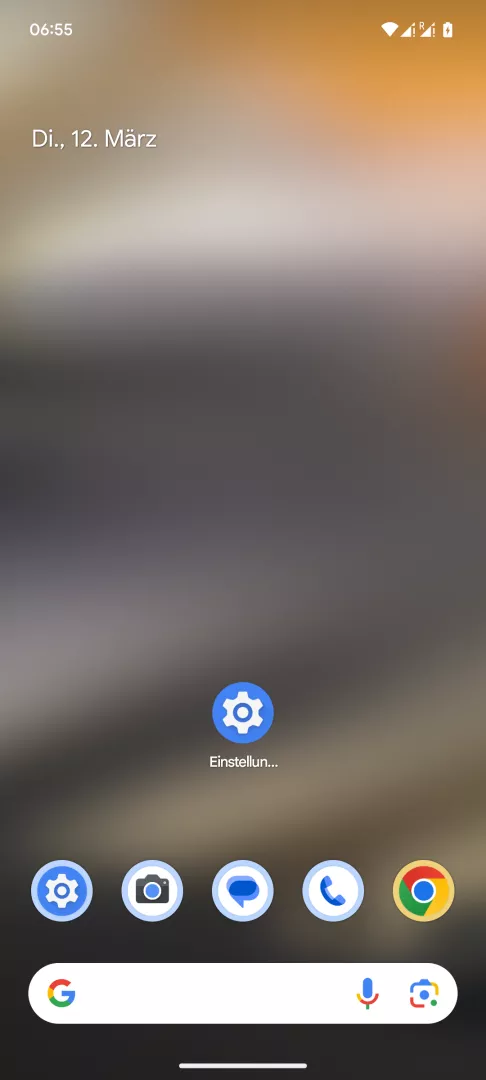
Schritt 1 von 10: Einstellungen öffnen

1

Einstellungen öffnen

Öffne die Einstellungen

Live-Simulator

Android 14 · Android 14
Russische Tastatur einstellen – Android 14: Schritt 1 – Einstellungen öffnen
Einstellungen öffnen
1 / 10

Scrollen oder Buttons nutzen für den nächsten Schritt

Feedback

War die Anleitung korrekt?

Hilf anderen: Bestätige den Pfad oder melde ein Problem.

103

Bestätigungen

Das Forum hat diesen Pfad verifiziert

Android

Russische Tastatur einstellen auf Android

Android speichert nur die Sprachen, die einmal manuell zur Bildschirmtastatur hinzugefügt wurden. Russisch gehört bei den meisten Geräten nicht zur Werkseinstellung, deshalb bleibt die kyrillische Belegung beim Tippen zunächst unsichtbar.

Verantwortlich für die Sprachauswahl ist die Tastatur-App selbst, in diesem Fall Gboard. Die Systemeinstellungen von Android leiten lediglich zur jeweiligen Tastatur-App weiter, verwalten die Sprachliste aber nicht direkt.

So richtest du Russisch als zusätzliche Eingabesprache ein:

Einstellungen öffnenSystemTastaturBildschirmtastaturGboardSprachenTastatur hinzufügenSuchleisteRussisch einstellenFertig

Nach dem Speichern erscheint Russisch in der Sprachliste von Gboard. Zum Wechseln zwischen Sprachen genügt ein Tipp auf das Globus-Symbol oder ein langes Drücken der Leertaste während des Tippens.

Wird eine andere Tastatur-App als Gboard verwendet, liegt die Sprachverwaltung in deren eigenen Einstellungen, nicht im Android-Systemmenü. In diesem Fall hilft der oben genannte Pfad nur bis zur Auswahl der aktiven Tastatur-App weiter.

Häufige Fragen

Ein Tipp auf das Globus-Symbol in der Bildschirmtastatur wechselt zwischen den aktivierten Sprachen. Alternativ zeigt ein langes Drücken der Leertaste eine Liste aller installierten Tastatursprachen.