

Android
Neuen Tab in der Browser-App öffnen auf Android
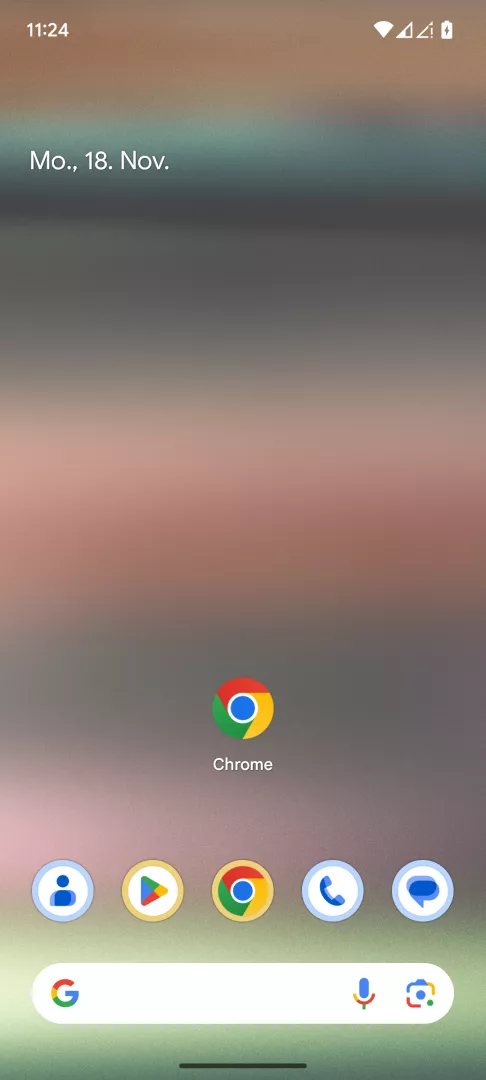
In der Chrome-App auf Android verbirgt sich die Funktion für einen neuen Tab hinter dem Symbol, das die Anzahl der aktuell geöffneten Tabs anzeigt. Viele erwarten stattdessen ein separates Plus-Symbol direkt in der Adressleiste, weshalb die Option auf den ersten Blick übersehen wird.
Der verifizierte Weg führt über Chrome-App öffnen ➔ Tabs ➔ Neuer Tab. Ein Tipp auf das Zahlen-Symbol öffnet die Tab-Übersicht, in der alle offenen Tabs als Kacheln angezeigt werden. Am unteren oder oberen Rand dieser Übersicht liegt die Schaltfläche „Neuer Tab“, über die eine leere Seite geöffnet wird.
Diese Struktur bleibt in Android und Android unverändert, da sie Teil der App-eigenen Oberfläche von Chrome ist und nicht vom Betriebssystem selbst gesteuert wird. Wer stattdessen dauerhaft eine Verknüpfung auf dem Startbildschirm nutzen möchte, kann alternativ eine App-Verknüpfung für einen neuen Tab anlegen, sofern der Launcher dies unterstützt.
Bleibt die Tab-Übersicht leer oder reagiert nicht, hilft häufig ein Neustart der App, da einzelne Tabs sonst nicht korrekt geladen werden.