Zum Inhalt springen
TechBone
Windows

Windows: Virtuellen Desktop umbenennen

Wenn du mehrere virtuelle Desktops parallel nutzt, vergibt Windows nur generische Bezeichnungen wie „Desktop 1“ oder „Desktop 2“. Bei drei oder mehr Arbeitsbereichen wird die Zuordnung nach Projekt oder Aufgabe schnell unübersichtlich. Eine feste Umbenennung fehlt in den Standardeinstellungen komplett.

3 Min4 Schritte
VersionWindows 11

Schritt für Schritt

1 / 4

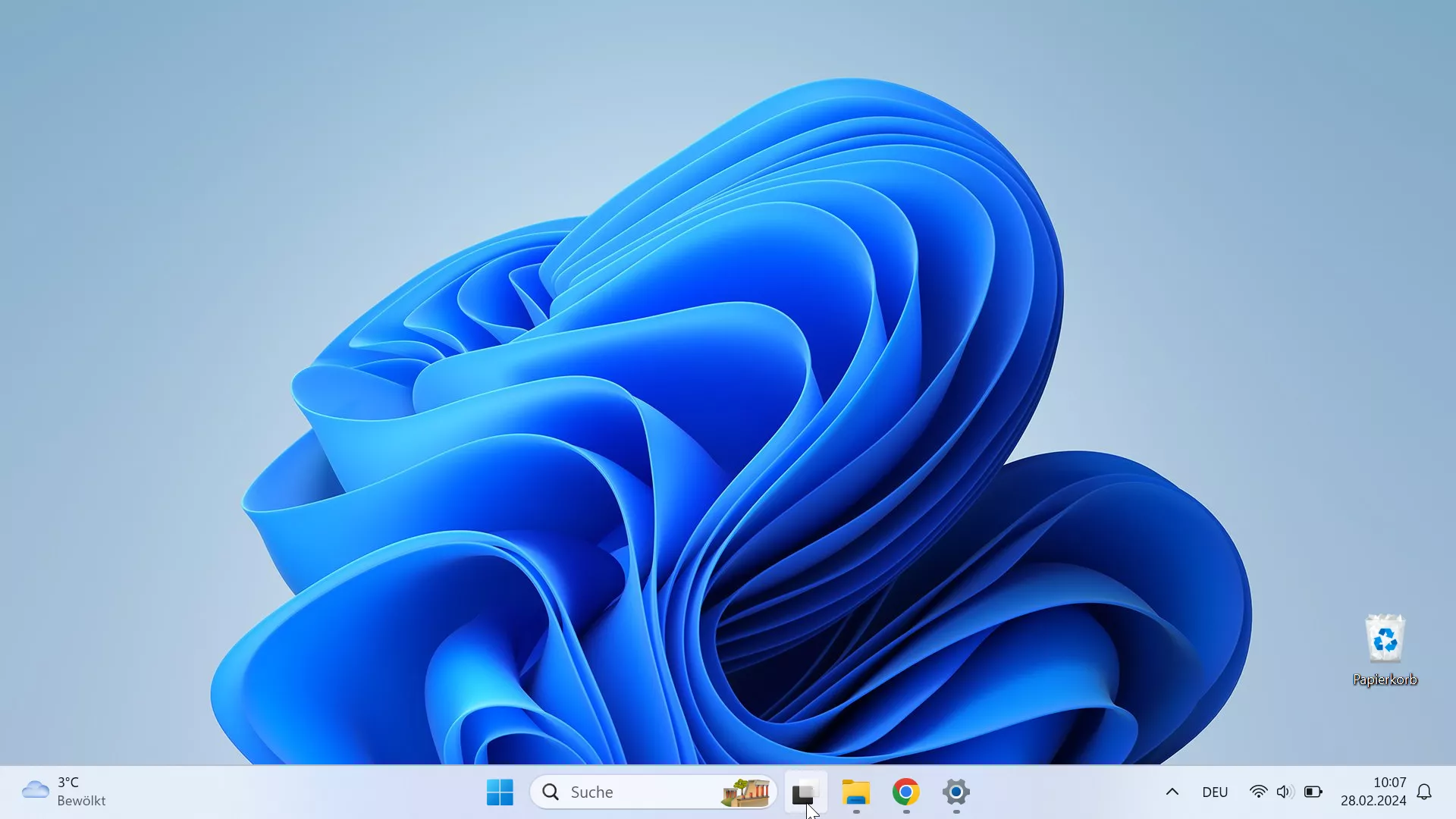
Schritt 1 von 4: Aufgabenansicht öffnen

1

Aufgabenansicht öffnen

Öffne die Aufgabenansicht

Live-Simulator

Windows 11
Desktop: Weiteren Desktop umbenennen – Windows 11: Schritt 1 – Aufgabenansicht öffnen
Aufgabenansicht öffnen
1 / 4

Scrollen oder Buttons nutzen für den nächsten Schritt

Feedback

War die Anleitung korrekt?

Hilf anderen: Bestätige den Pfad oder melde ein Problem.

15

Bestätigungen

Das Forum hat diesen Pfad verifiziert

Windows

Desktop: Weiteren Desktop umbenennen auf Windows

Windows vergibt für jeden neu erstellten virtuellen Desktop automatisch eine durchnummerierte Bezeichnung wie „Desktop 1“ oder „Desktop 2“. Sobald du mit drei oder mehr Arbeitsbereichen gleichzeitig arbeitest – etwa getrennt nach Projekt, Kommunikation und Freizeit – wird die Zuordnung über die Vorschaubilder in der Aufgabenansicht mühsam.

Zum Umbenennen öffnest du Aufgabenansicht öffnen und machst einen Rechtsklick auf Desktop (mehrere). Im Kontextmenü wählst du Umbenennen, tippst den neuen Namen ein und bestätigst mit OK. Der Name bleibt erhalten, bis du ihn erneut änderst oder den Desktop löschst.

Die Umbenennung wirkt sich nur auf die Anzeige in der Aufgabenansicht aus. Fenster, geöffnete Apps und die Reihenfolge der Desktops bleiben unverändert.

Wenn du nur gelegentlich zwischen zwei Desktops wechselst, lohnt sich eine feste Umbenennung meist nicht; die Standardnummerierung reicht in diesem Fall völlig aus.

Häufige Fragen

Ja, solange du den Desktop nicht schließt, bleibt der individuelle Name auch nach einem Neustart oder einer Abmeldung bestehen.